Cấu hình tường lửa Juniper chặn người dùng truy cập web bằng App Firewall

Cấu hình tường lửa Juniper chặn người dùng truy cập web bằng App Firewall

Bài viết hướng dẫn cấu hình tường lửa Juniper chặn các website khi cần bằng App Firewall của Juniper. Ví dụ ở đây là cấu hình chặn truy cập vào Facebook chúng ta cấu hình bằng App Firewall như sau:

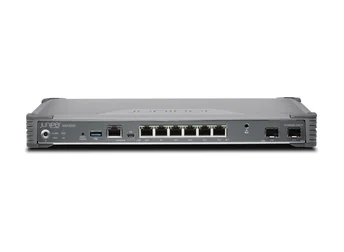
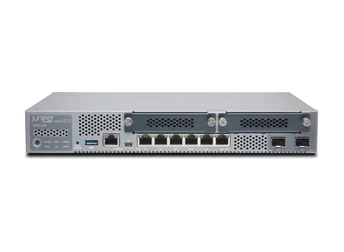
SRX300-SYS-JB | SRX320-SYS-JB | SRX340-SYS-JB | SRX345-SYS-JB

Overview

Bài viết này sẽ hướng dẫn các bước cấu hình trên firewall juniper SRX 320 chặn người dùng truy cập web facebook bằng App Firewall.

1.Sơ đồ mạng
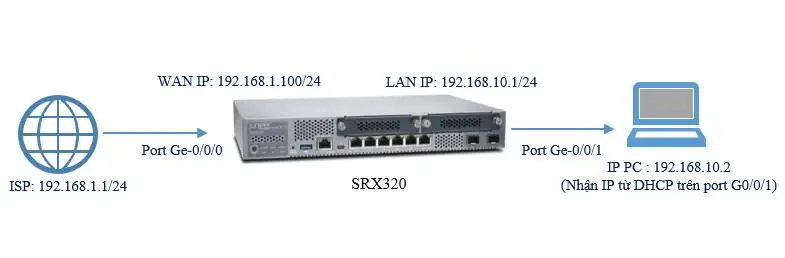
Như sơ đồ, thiết bị tường lửa Juniper SRX320 sẽ được kết nối internet ở port ge-0/0/0 với IP tĩnh là 192.168.1.100/24 và trỏ về gateway là địa chỉ của nhà mạng 192.168.1.1/24.

Như sơ đồ, thiết bị tường lửa Juniper SRX320 sẽ được kết nối internet ở port ge-0/0/0 với IP tĩnh là 192.168.1.100/24 và trỏ về gateway là địa chỉ của nhà mạng 192.168.1.1/24.

Phía bên trong của juniper SRX 320 là lớp mạng nội bộ với IP 192.168.10.1/24 được đặt cho port ge-0/0/1. Trên ge-0/0/1 được cấu hình DHCP server để cấp phát IP cho các thiết bị truy cập đến nó.

Cuối cùng là 1 thiết bị Laptop được kết nối với ge-0/0/1 thông qua cáp mạng và nhận được IP 192.168.10.2 được cấp từ DHCP server trên ge-0/0/1.

2. Các bước cấu hình.

  • Cấu hình Rule App Firewall
  • Cấu hình chọn Application Signatures
  • Cấu hình Firewall Policy Rule

3. Hướng dẫn cấu hình.

Bước 1: Cấu hình Rule App Firewall

Đi đến Security tab > AppSecure > App Firewall. Click icon “+” để tiến hành tạo Rule App Firewall.

Trong cửa sổ Add Rule Set:

+ Rule Set Name: Điền tên rule bạn muốn

+ Default Rule: chọn permit

Tiếp theo click icon “+” trong mục Rule.
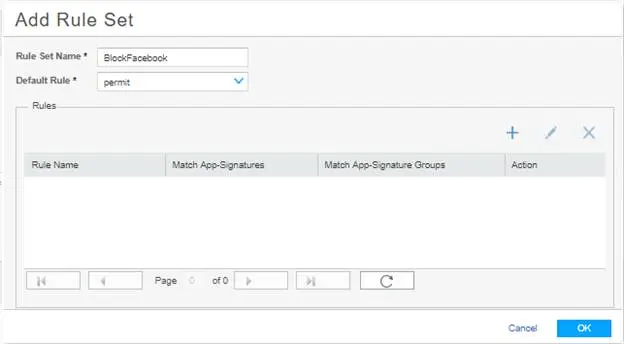
Cấu hình Rule App Firewall

Bước 2: Cấu hình Appliaction Signature.

Trong cửa sổ Add Rule:

+ Rule name: Điền tên rule bạn muốn

+ Rule Action: chọn Deny

+ Mục Aplication signatures: Bạn sẽ chọn các dấu hiệu nhận dạng ứng dụng bạn muốn chặn, như trong bài viết này là facebook. Bạn có thể dùng công cụ Search để tìm kiếm nhanh hơn.

Sau khi chọn xong bạn click icon ” > ” để chuyển sang bảng Matched.

Đối với App-signature group: Mỗi một App-group sẽ bao gồm nhiều app-signature nhỏ bên trong.

Sau cùng click Ok.
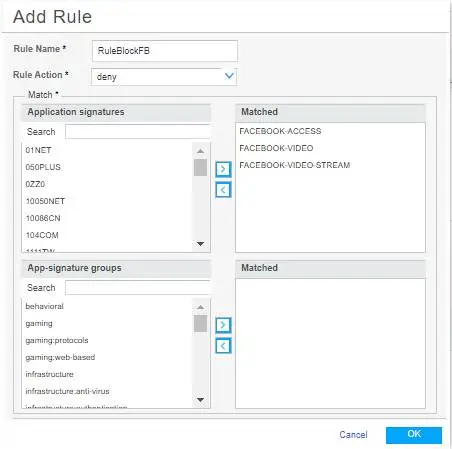
Cấu hình tường lửa Juniper chặn người dùng truy cập web bằng App Firewall - cấu hình Add Rule

Bước 3: Cấu hình Firewall Policy Rule.

Đi đến Security tab > Firewall Policy > Rule. Click icon ” + ” để thêm rule.

Trong cửa sổ Create Rule:

+ Rule Name: Điền tên rule bạn muốn. Bạn cũng có thể mô tả thêm rule tại mục “Rule Description”. Click Next.
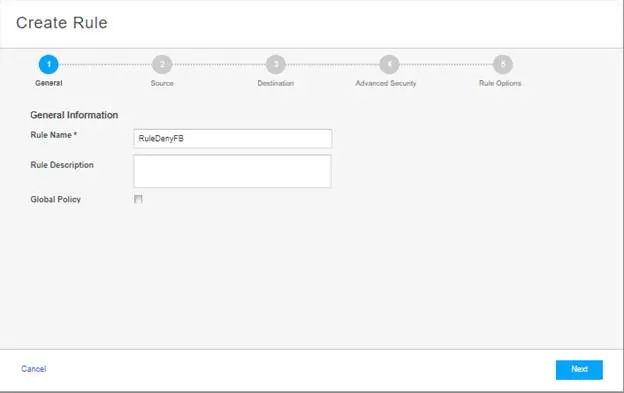
Cấu hình Firewall Policy Rule

Phần Soucre và Destination sẽ xác định traffic apply vào rule vừa tạo.

+ Source Zone: chọn Internal, Address(es) và User ID giữ nguyên mặc định. Click Next.
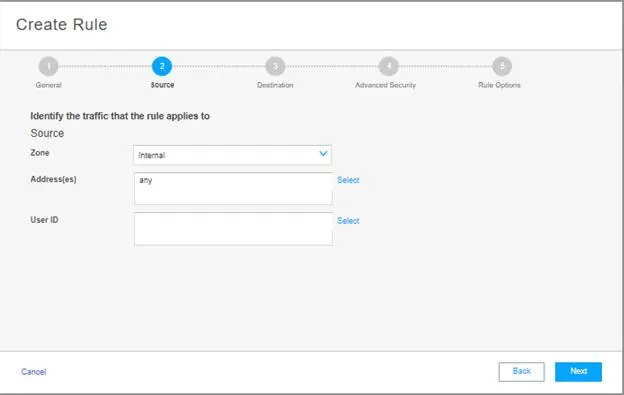
Phần Soucre và Destination sẽ xác định traffic apply vào rule vừa tạo

+ Destination Zone: chọn Internet. Address(es) và Service giữ nguyện mặc định là any. Click Next.
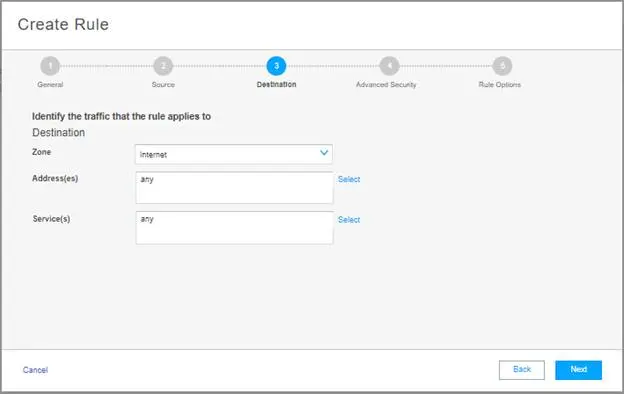
Cấu hình tường lửa Juniper chặn người dùng truy cập web bằng App Firewall - Destination Zone

Mục Advanced Security:

+ Rule Action: chọn Permit.

+ App Firewall: chọn tên rule đã tạo trong trong phần App Firewall. Các thông số còn lại giữ nguyên. Click Next. Tiếp theo là click Fisnish và OK để hoàn thành tạo Firewall policy.
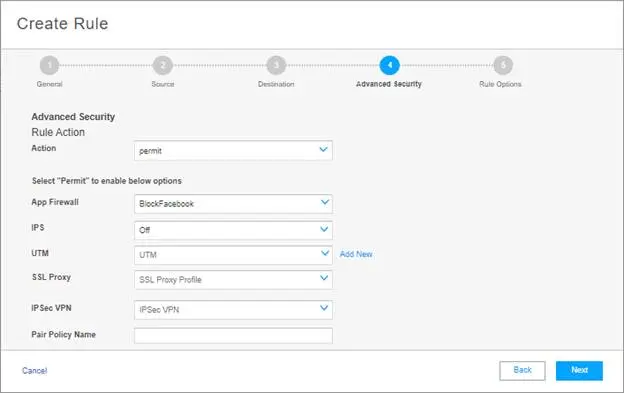
Cấu hình tường lửa Juniper chặn người dùng truy cập web bằng App Firewall - Advanced Security

Kiểm tra khi truy cập Facebook trên web đã bị chặn.
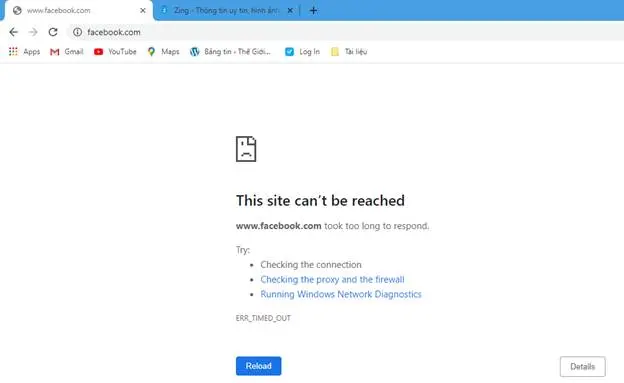
truy cập Facebook trên web đã bị chặn

Nhưng vẫn có thể kết nối đến các trang web khác như zingnews.
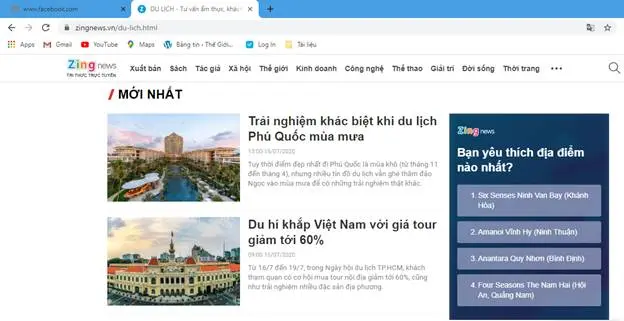
vẫn có thể kết nối đến các trang web khác như zingnews

Bài viết liên quan
Cisco 2960 24 ports có bao nhiêu loại? Tìm hiểu và lựa chọn Cisco 2960 24 cổng
So sánh Cisco Small Business 250 và Cisco Small Business 350 Switches
Cáp mạng LS Cat6 UTP: thông số, mã hàng, so với AMP và Vinacap, nên chọn khi nào
Juniper EX4100 bản PoE cho Wi-Fi 6 và camera: tính công suất và chọn uplink cho tầng
So sánh open rack và tủ rack kín: tản nhiệt, an ninh, bụi, tiếng ồn, giá và cách chọn cho từng phòng
Lắp đặt open rack: bắt đế xuống sàn, cân bằng, tiếp địa, gắn thanh quản lý cáp và PDU

Thiết Bị Mạng phân phối Thiết Bị Mạng chính hãng
Tại sao bạn nên mua hàng từ THIETBIMANG.COM ?
Thietbimang.com nhà phân phối thiết bị mạng chính hãng, uy tín tại Việt Nam. Sản phẩm được chúng tôi phân phối là sản phẩm chính hãng, có đầy đủ giấy tờ CO,CQ từ hãng tại Viêt Nam cấp. Vui lòng liên hệ trực tiếp với chúng tôi nếu bạn cần trợ giúp thông tin về sản phẩm Thiết bị mạng Cisco, Juniper, Thiết bị quang chính hãng

HOTLINE BÁO GIÁ 24/7 E MAIL NHẬN BÁO GIÁ SẢN PHẨM
Thiết bị mạng giao hàng vận chuyển tận nơi
Dây nhảy quang Single mode OS2, multimode OM2, OM3, OM4 chất lượng giá tốt
Dây cáp quang OM2 OM3 OM4 Multimode 4FO, 8FO, 12FO, 24FO
sản phẩm hộp phối quang, hộp ODF trong nhà, hộp ODF ngoài trời, ODF treo tường và ODF lắp rack chất lượng tốt
Converter quang, bộ chuyển đổi quang điện chất lượng tốt, bảo hành 24 tháng
Thiết bị mạng Cisco - Phân phối Cisco chính hãng, giá tốt uy tín chuyên nghiệp
Phân phối Juniper - thiết bị mạng Juniper network chính hãng
Phân phối Router Cisco ISR4221 ISR4321 ISR4331 ISR4351 ISR4431 ISR4451 chính hãng Cisco
Tủ rack, tủ mạng chất lượng cao, tủ rack giá tốt
Để tránh mua phải sản phẩm thiết bị mạng kém chất lượng, Hãy mua sản phẩm tại nhà phân phối chính hãng uy tín, để đảm bảo chất lượng sản phẩm là chính hãng.
download datasheet catalogue tài liệu từ hãng

Câu hỏi thường gặp

✓ Trả lời: Tạo hai chính sách từ zone Internal sang Internet: chính sách trên cùng khớp nguồn là dải IP hoặc nhóm người dùng của marketing với App Firewall cho phép, chính sách dưới cho toàn bộ còn lại gắn rule set chặn Facebook. SRX duyệt chính sách từ trên xuống nên thứ tự quyết định kết quả; nhận diện theo người dùng cần tích hợp Active Directory qua User Identification.
✓ Trả lời: Với mạng văn phòng nên đặt permit rồi thêm rule deny cho từng ứng dụng cần chặn, vì đặt deny mặc định sẽ chặn cả những ứng dụng chưa nhận diện được hoặc lưu lượng unknown, dễ gây lỗi phần mềm kế toán, cập nhật hệ điều hành. Chỉ dùng deny mặc định cho phân đoạn nhạy cảm như máy chủ hoặc kiosk, khi đã liệt kê đủ ứng dụng được phép.
✓ Trả lời: Kiểm tra gói chữ ký ứng dụng đã tải và cài trên SRX chưa, rule set đã được gắn vào đúng chính sách Internal sang Internet và chính sách đó không bị rule khác phía trên bắt trước. Các phiên đang mở trước khi đổi cấu hình vẫn tiếp tục, cần xóa phiên hoặc chờ hết. Nên chọn cả nhóm chữ ký Facebook thay vì một chữ ký lẻ vì ứng dụng dùng nhiều kênh.
✓ Trả lời: Phía bên trong của juniper SRX 320 là lớp mạng nội bộ với IP 192.168.10.1/24 được đặt cho port ge-0/0/1. Trên ge-0/0/1 được cấu hình DHCP server để cấp phát IP cho các thiết bị truy cập đến nó.
✓ Trả lời: Cần license AppSecure (có trong gói SRX3xx-JSE, không có trong bản JSB cơ bản) để tải gói chữ ký ứng dụng về thiết bị bằng lệnh request services application-identification download. Không có chữ ký thì mục Application Signatures trống, rule không khớp gì. Chữ ký cần cập nhật định kỳ vì Facebook đổi tên miền và giao thức thường xuyên.
✓ Trả lời: Có. App-ID của Junos nhận diện Facebook qua tên miền trong bắt tay TLS nên chặn được cả HTTPS và ứng dụng di động mà không cần giải mã SSL. Nên chọn cả nhóm chữ ký Facebook (access, chat, video) thay vì một chữ ký lẻ, và nhớ gắn rule set vào policy Internal đến Internet với Default Rule là permit để không chặn nhầm dịch vụ khác.

↑