Thêm switch không quản lý Ruijie vào sơ đồ mạng trên app và xử lý sự cố thường gặp
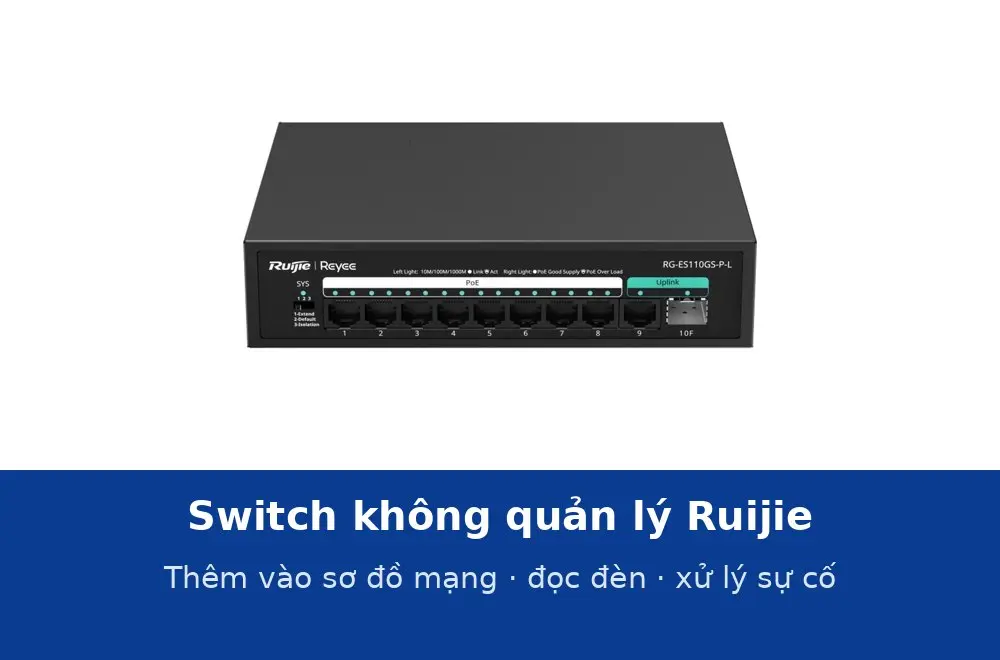
Datasheet gọi các mã này là switch không quản lý (unmanaged switch) và ghi chúng "hiển thị được trên Ruijie Cloud". Hướng dẫn lắp đặt của 13 mã có mục thêm switch không quản lý vào sơ đồ mạng (topology) trong ứng dụng (tài liệu chung dòng RG-ES100 của RG-ES105GD, RG-ES108GD không có mục này); bảng sự cố thường gặp có trong hướng dẫn RG-ES05F, RG-ES05G-L, RG-ES08F, RG-ES08G-L, RG-ES116G-L, RG-ES124G-L, RG-ES118GS-P-L và tài liệu dòng RG-ES100, hướng dẫn của sáu mã PoE còn lại không có chương này. Bài này gom hai mục đó, cộng với cách đọc đèn báo, để bạn đưa switch vào sử dụng và tự kiểm tra khi có lỗi.
Kiểm tra trước và sau khi cấp điện
Hướng dẫn lắp đặt RG-ES118GS-P-L liệt kê ba việc trước khi bật nguồn: switch đã nối đất, dây nguồn cắm đúng, điện áp nguồn đúng yêu cầu. Sau khi bật, kiểm tra ba điểm: đèn ở trạng thái bình thường, chương trình chính tải xong, các cổng dịch vụ chuyển tiếp dữ liệu được. Với các mã vỏ nhựa dùng adapter như RG-ES05G-L, hướng dẫn chỉ yêu cầu dây nguồn cắm đúng và điện áp phù hợp, sau đó xem đèn và thử truyền dữ liệu qua cổng.
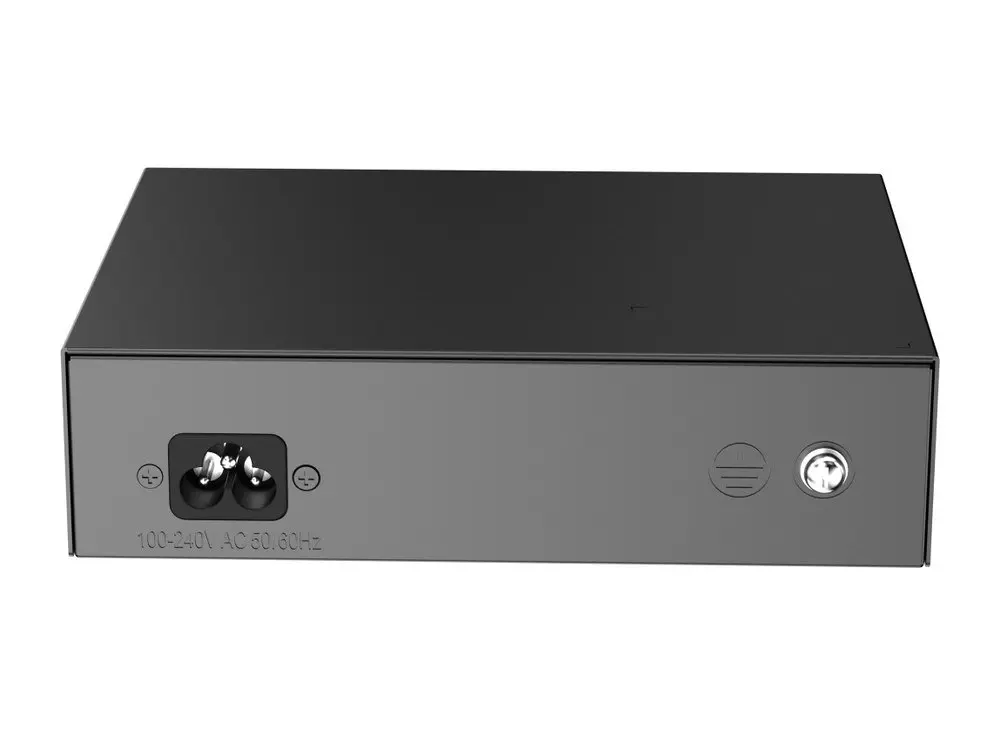
Cách nối đất và lắp bộ chống sét cho cổng mạng được viết riêng trong bài tiếp đất và chống sét cho switch Ruijie; bài lắp đặt switch Ruijie trình bày các bước gắn máy.
Đọc đèn báo trên switch không quản lý
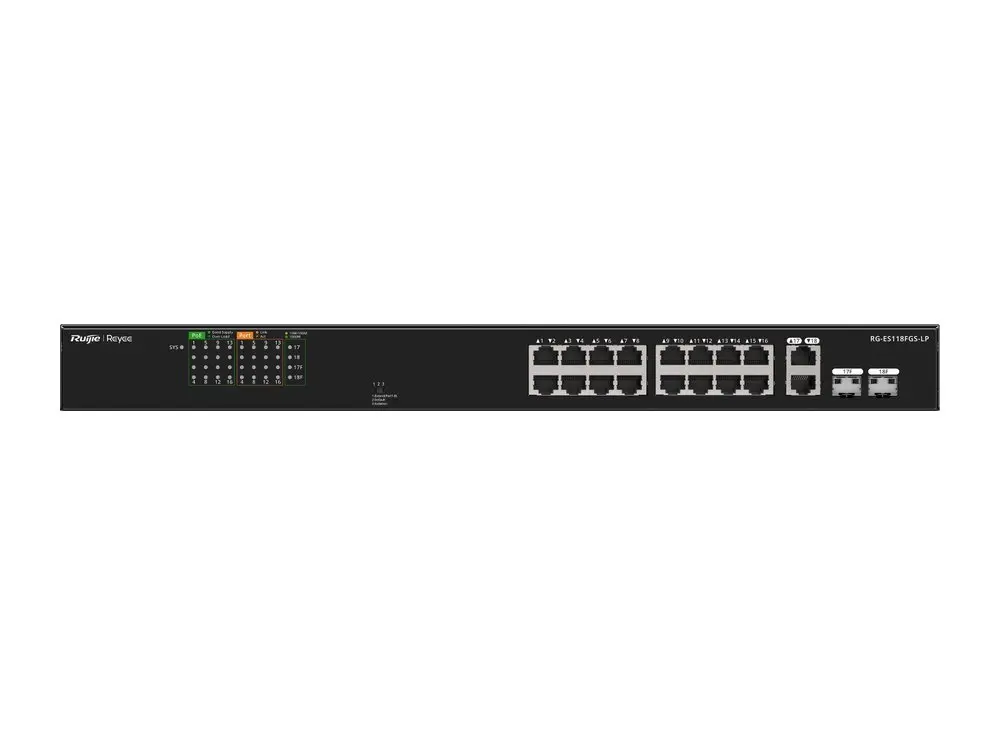
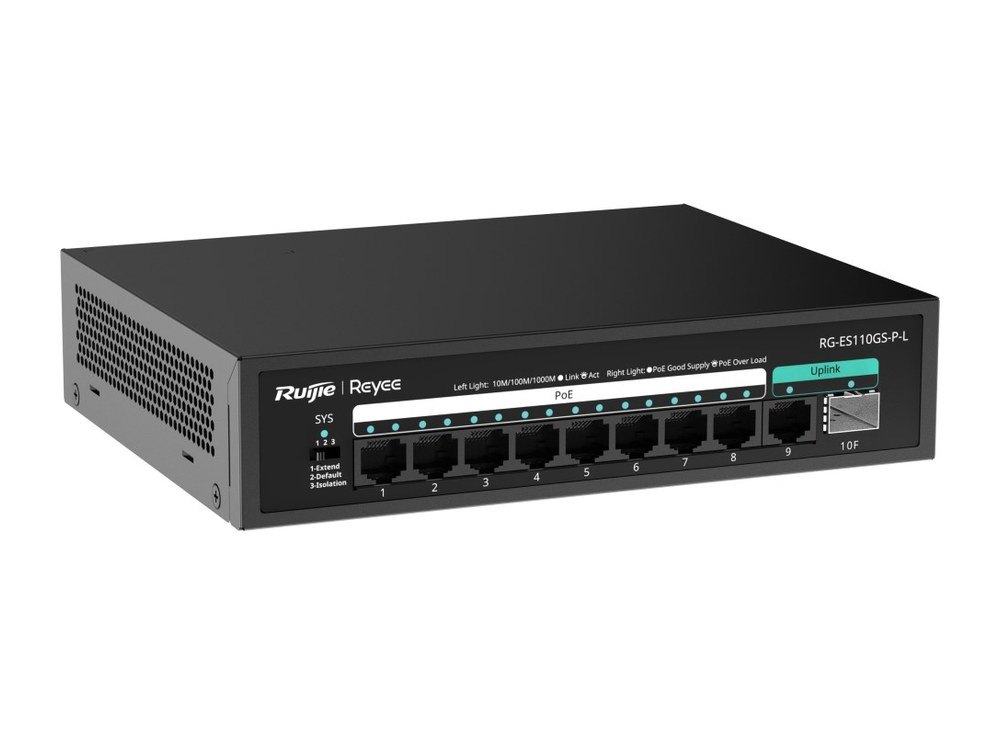
Hướng dẫn lắp đặt ghi đèn ở mặt trước giúp kiểm tra trạng thái hoạt động của switch và chẩn đoán lỗi mạng. Bảng dưới chép theo bảng mặt trước trong hướng dẫn lắp đặt của năm mã; với mã khác, hãy đối chiếu bảng mặt trước trong hướng dẫn của đúng mã đó.
| Mã | Đèn hệ thống (SYS) | Đèn cổng | Đèn PoE |
|---|---|---|---|
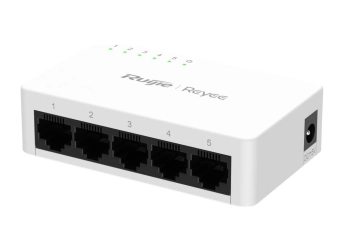
| RG-ES05G-L | Tắt = chưa cấp điện; sáng liên tục = đang chạy | Tắt = chưa kết nối; sáng = đã kết nối 10/100/1000 Mbps; nháy = đang truyền dữ liệu | — |
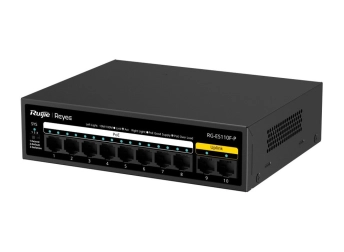
| RG-ES110F-P | Tắt = chưa cấp điện; sáng = đã cấp điện | Đèn trái cổng 1–8 (và đèn cổng 9, 10): xanh sáng = có liên kết 10/100 Mbps; xanh nháy = đang truyền; tắt = không liên kết | Đèn phải cổng 1–8: xanh sáng = PoE bật; xanh nháy = quá tải PoE; tắt = PoE tắt |
| RG-ES118FGS-LP | Tắt = chưa cấp điện; sáng = đã cấp điện | Cổng 10/100: cam sáng = có liên kết; cam nháy = đang truyền. Cổng combo: cam = 10/100 Mbps, xanh = 1000 Mbps | Đèn PoE Status: xanh sáng = PoE bật; xanh nháy = quá tải PoE; tắt = PoE tắt |
| RG-ES118GS-P-L | Xanh nháy chậm (2 giây một lần) = chạy nhưng thiếu công suất PoE; nháy nhanh (10 lần/giây) = đang nâng cấp hoặc khởi động lại; xanh sáng = bình thường | Tuỳ công tắc LED Mode: trái = báo truyền dữ liệu, phải = báo PoE | Khi LED Mode gạt phải: xanh sáng = đang cấp nguồn; xanh nháy = quá tải |
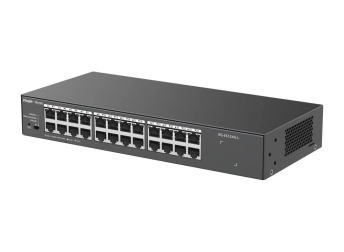
| RG-ES124G-L | Tắt = chưa cấp điện; xanh nháy nhanh (10 Hz) = đang nâng cấp hoặc khởi động, chưa dùng được; xanh sáng = chạy bình thường | Xanh sáng = có liên kết, chưa truyền; xanh nháy = đang truyền; tắt = chưa kết nối | — |
Hai trạng thái liên quan PoE: đèn PoE nháy nghĩa là đang quá tải PoE, và trên RG-ES118GS-P-L đèn hệ thống nháy chậm hai giây một lần nghĩa là switch vẫn chạy nhưng không đủ công suất cho PoE. Với hai mã vỏ kim loại RG-ES105GD và RG-ES108GD, bảng đèn trong tài liệu dòng RG-ES100 có chỗ mâu thuẫn về màu, nên bài không mô tả màu đèn của hai mã này.
Thêm switch không quản lý vào sơ đồ mạng trên ứng dụng
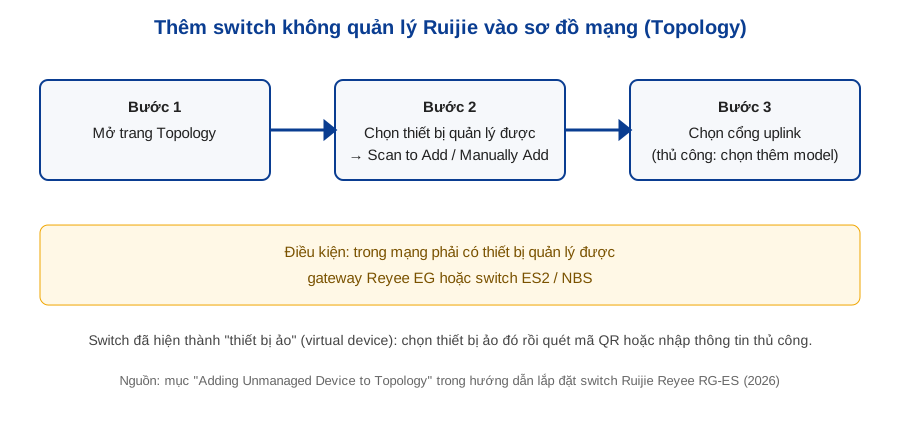
Hướng dẫn lắp đặt bản 2026 của 13 mã RG-ES0x, RG-ES1xx trên web có cùng một mục "Adding Unmanaged Device to Topology" (tài liệu dòng RG-ES100 dùng cho RG-ES105GD, RG-ES108GD không có mục này). Điều kiện đầu tiên được ghi ở dạng cảnh báo: trong mạng phải có thiết bị quản lý được, gồm gateway Reyee EG hoặc switch ES2, NBS.
Hãng chia hai tình huống:
- Thêm switch mới: chọn thiết bị uplink của nó, rồi quét mã QR trên switch hoặc thêm thủ công vào sơ đồ.
- Switch đã có trong sơ đồ dưới dạng thiết bị ảo (virtual device): chọn thiết bị ảo đó, rồi quét mã QR hoặc nhập thông tin thủ công.
Cách 1: quét mã QR
- Chạm Topology để mở trang sơ đồ mạng.
- Chạm nút Topology, chọn thiết bị quản lý được đang có trong mạng, rồi chọn Scan to Add để thêm switch không quản lý ở phía dưới bằng cách quét mã QR.
- Khi switch được nhận ra, chọn cổng uplink của nó. Switch được thêm vào sơ đồ.
Cách 2: thêm thủ công
- Chạm Topology để vào trang sơ đồ mạng.
- Chạm nút Topology, chọn thiết bị quản lý được, rồi chọn Manually Add.
- Chọn model của switch và cổng uplink. Switch được thêm vào sơ đồ.
Datasheet RG-ES105GD, RG-ES108GD ghi switch hiển thị trên "Ruijie Cloud APP"; các mã khác ghi "Ruijie Cloud". Hướng dẫn lắp đặt chỉ mô tả việc thêm switch vào sơ đồ, không mô tả việc chỉnh thông số switch không quản lý từ xa; chế độ làm việc của các mã có công tắc DIP vẫn đổi trên máy (xem công tắc DIP trên switch Ruijie). Các dòng có quản lý RG-ES2xx và RG-NBS được datasheet ghi Ruijie Cloud management: Yes, xem nhóm switch Ruijie Layer 2.
Sự cố thường gặp và cách xử lý theo hướng dẫn hãng
Bảng dưới tổng hợp mục "Common Faults" trong hướng dẫn lắp đặt RG-ES118GS-P-L, RG-ES116G-L và RG-ES05G-L. Dòng về cổng quang lấy từ hướng dẫn RG-ES118GS-P-L; hướng dẫn của các mã khác có cổng SFP hoặc combo (RG-ES110GS-P-L, RG-ES118FGS-LP, RG-ES126FGS-LP) không có bảng sự cố. Dòng về đèn tắt lấy từ hướng dẫn RG-ES118GS-P-L và RG-ES116G-L, hai máy có công tắc chế độ đèn.
| Hiện tượng | Nguyên nhân có thể | Cách xử lý theo hãng |
|---|---|---|
| Đèn hệ thống không sáng sau khi bật | Không có điện hoặc dây nguồn lỏng | Kiểm tra ổ điện trong phòng máy và dây nguồn cắm vào switch |
| Cổng RJ45 mất kết nối hoặc lỗi gửi/nhận khung | Cáp xoắn đôi nối không đúng; cáp dài quá 100 m; cổng đặt chế độ riêng không khớp với switch nối tới | Thay cáp; dùng cáp quang hoặc nối tầng thêm switch; để cổng chạy cùng chế độ với switch nối tới |
| Cổng quang không lên | Đảo đầu phát/thu; hai module không cùng loại; sợi quang không đạt; sợi dài hơn mức ghi trên module; mặt đầu nối bẩn | Đổi đầu phát và thu; thay module cùng loại; thay sợi đạt chuẩn hoặc đúng độ dài; lau mặt đầu nối bằng vải không xơ hoặc bút vệ sinh |
| Cổng RJ45 vẫn truyền nhận nhưng đèn tắt | Đèn cổng đang báo trạng thái PoE mà cổng đó không cấp nguồn | Gạt công tắc LED Mode sang trái để đèn báo trạng thái làm việc |
Hai lưu ý từ bảng sự cố: cáp đồng không vượt 100 m, muốn xa hơn hãng gợi ý dùng cáp quang hoặc nối tầng thêm switch (với các mã PoE có thêm chế độ Extend đổi tốc độ lấy khoảng cách). Khi cổng quang không lên, kiểm tra theo thứ tự hãng liệt kê: đảo đầu phát thu, module hai đầu cùng loại, sợi quang đạt chuẩn và không dài quá mức ghi trên module, mặt đầu nối sạch.
Giữ switch chạy ổn định
Hướng dẫn lắp đặt RG-ES05G-L, RG-ES110F-P, RG-ES118FGS-LP và RG-ES118GS-P-L đều yêu cầu chừa khoảng trống quanh máy để tản nhiệt (mức cụ thể khác nhau theo từng tài liệu, xem bài lắp đặt) và vệ sinh bụi khoảng ba tháng một lần để khe thoáng không bị bít. Với các mã vỏ nhựa 5 và 8 cổng, hướng dẫn thêm: không đặt đồ lên switch, không xếp chồng thiết bị; cáp mạng dài 100 m chỉ đi trong phòng thiết bị, nếu bắt buộc đi ngoài trời phải có biện pháp chống sét. Danh sách đầy đủ các mã switch không quản lý có trong nhóm switch Ruijie SOHO.

Thietbimang.com nhà phân phối thiết bị mạng chính hãng, uy tín tại Việt Nam. Sản phẩm được chúng tôi phân phối là sản phẩm chính hãng, có đầy đủ giấy tờ CO,CQ từ hãng tại Viêt Nam cấp. Vui lòng liên hệ trực tiếp với chúng tôi nếu bạn cần trợ giúp thông tin về sản phẩm Thiết bị mạng Cisco, Juniper, Thiết bị quang chính hãng


Câu hỏi thường gặp
↑